Copilot Chat Ngadat (Copilot took too long to get ready) di VS Code? Ini Fix-nya, Geng!
Solusi DNS untuk mengatasi error 'Copilot took too long to get ready' di VS Code, terutama untuk pengguna WSL.


⚠️ GitHub Copilot Chat Error: Timeout saat menginisialisasi Copilot Chat di VS Code
Hai, devs! Pernah nggak sih kalian lagi asik ngoding terus buka VS Code, siap-siap tanya ke Copilot Chat, eh malah muncul error "Copilot took too long to get ready. Please try again."? Duh, rasanya pengen nge-flush DNS-nya ke toilet aja, kan?
Tenang, kalian nggak sendirian. Masalah ini lumayan sering terjadi, terutama buat kalian yang pake WSL (Windows Subsystem for Linux). Nah, di artikel kali ini, gue bakal share cara fix-nya yang udah gue coba sendiri dan work 100%. Let's go!
Masalahnya Apa Sih?
Jadi begini, pas kalian buka VS Code, status GitHub Copilot Chat bakal nunjukkin "Getting Copilot ready..." terus kalau kalian coba ngetik apa pun di prompt, malah muncul error timeout tadi. Ini adalah masalah yang sangat frustrasi karena Copilot Chat bakal stuck di loading state dan nggak bisa digunakan sama sekali.
Error log-nya biasanya kayak gini:
TypeError: fetch failed ConnectTimeoutError: Connect Timeout Error
(attempted address: api.business.githubcopilot.com:443, timeout: 10000ms)
[LanguageModelAccess] FAILED to update language models
Perhatikan bagian penting di sini: api.business.githubcopilot.com:443 yang nggak bisa di-reach. Ini adalah endpoint yang digunakan Copilot Chat untuk komunikasi dengan server GitHub, dan kalau nggak bisa reach endpoint ini, extension-nya bakal stuck forever.
Udah coba reinstall extension, restart VS Code, bahkan restart PC juga masih nggak bisa? Ya iyalah, soalnya masalahnya bukan di situ, geng. Banyak developer yang stuck di langkah ini dan mulai mikir extension Copilot mereka rusak, padahal sebenernya masalahnya jauh lebih sederhana.
Root Cause-nya: DNS Resolution Problem
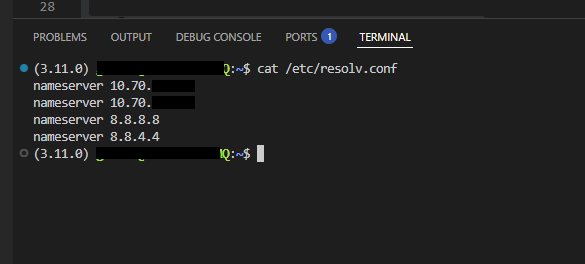
Setelah gue telusuri lebih dalam (baca: nangis-nangis di Stack Overflow), ternyata masalahnya ada di DNS resolution. Ini terutama terjadi pada pengguna WSL (Windows Subsystem for Linux) yang juga menggunakan corporate VPN atau koneksi kantor.
Jadi begini sistemnya: Di WSL, file /etc/resolv.conf biasanya isinya DNS server dari corporate VPN (kalau kalian pake VPN kantor) yang diawali dengan 10.70.x.x. Nah, DNS ini kadang nggak bisa resolve endpoint GitHub Copilot dengan proper, atau malah diblock sama security policy kantoran yang ketat.
Akibatnya? Copilot Chat nggak bisa connect ke API-nya dan akhirnya timeout dengan error message yang kita lihat tadi. Simpelnya, Copilot itu lagi pengen nelpon temennya di api.business.githubcopilot.com, tapi nggak tahu nomor telponnya gara-gara DNS-nya ngadat. Corporate DNS server yang digunakan bisa:
- Memblokir akses ke endpoint GitHub Copilot karena dianggap non-essential service
- Tidak bisa resolve domain
api.business.githubcopilot.comdengan benar - Timeout saat mencoba reach endpoint di luar jaringan internal
- Return wrong IP address yang nggak valid untuk endpoint tersebut
Hasilnya, Copilot Chat akan terus stuck di "Getting ready..." dan eventually timeout setelah beberapa detik, menampilkan error message yang frustasi.
Solusinya: Edit /etc/resolv.conf
Ini dia solusi yang paling ampuh dan telah terbukti berhasil untuk banyak developer. Dengan mengubah DNS resolution priority, kita memastikan bahwa request ke GitHub Copilot endpoint menggunakan public DNS yang reliable. Ikuti step-by-step-nya ya:
Step 1: Buka File /etc/resolv.conf
Buka terminal WSL kalian, terus ketik command ini:
sudo nano /etc/resolv.confFile ini adalah konfigurasi DNS resolver untuk WSL, dan inilah tempat di mana kita bisa control DNS behavior sistem.
Step 2: Hapus atau Comment DNS Corporate
Dalam file tersebut, cari baris yang isinya nameserver 10.70.x.x (atau IP corporate VPN kalian). Ini adalah DNS server yang biasanya blocking Copilot endpoint. Ada dua pilihan:
Opsi A: Hapus sepenuhnya (kalau nggak perlu akses resource internal)
Hapus atau delete semua baris dengan IP internal. Sisanya cuma DNS publik kayak Google:
nameserver 8.8.8.8
nameserver 8.8.4.4Opsi B: Pindahkan DNS publik ke atas (recommended, kalau masih perlu akses internal)
Tetap keep corporate DNS, tapi taruh DNS publik di atas. Cara ini lebih aman karena sistem akan prioritize public DNS dulu.
Step 3: Save dan Restart
Save file-nya dengan menekan kombinasi key berikut (ini adalah standard nano editor command):
- Tekan
Ctrl+Xuntuk exit - Tekan
Y(yes) untuk confirm save - Tekan
Enteruntuk confirm filename
Setelah itu, restart PC kalian biar semua perubahan ke-apply dengan sempurna. Kalian bisa juga restart WSL saja dengan command wsl --shutdown di PowerShell, tapi full PC restart lebih guaranteed.
Step 4: Cek Copilot Chat
Buka VS Code lagi setelah restart, coba sign in ke GitHub Copilot Chat ulang. Perhatikan status bar di bawah VS Code - sekarang status Copilot Chat harusnya langsung muncul "Ready" dalam beberapa detik saja, bukan stuck di "Getting ready..." seperti sebelumnya.
✅ Copilot Chat Ready Status: Copilot Chat siap dan responsif setelah DNS configuration berhasil di-update
Coba test dengan mengklik Copilot Chat icon dan bertanya sesuatu. Harusnya sekarang bisa langsung jawab tanpa error timeout.
Alternatif: Prioritaskan DNS Publik
Kalian masih butuh akses ke resource internal kantor? Nggak usah hapus DNS corporate-nya, cukup pindahin DNS publik ke atas aja. Jadi file /etc/resolv.conf-nya bakal kayak gini:
# Use Google DNS for external traffic (e.g., Copilot)
nameserver 8.8.8.8
nameserver 8.8.4.4

# Corporate VPN Nameservers
nameserver 10.70.x.x
nameserver 10.70.x.xDengan konfigurasi ini, sistem akan:
- Coba Google DNS (8.8.8.8) dulu untuk resolve
api.business.githubcopilot.com- berhasil! - Fallback ke corporate DNS kalau ada domain internal yang perlu di-resolve
- Maintain akses ke resource internal kantor tanpa blocking Copilot
Pro Tip: Linux system resolution logic bekerja sequential - coba DNS top-to-bottom. Kalau yang atas respond with answer, stop di situ. Kalau timeout atau error, baru coba yang di bawahnya. Jadi dengan konfigurasi ini, semua request bakal lewat Google DNS dulu (which works for Copilot), tapi kalau ada internal domain yang nggak bisa di-resolve, baru fallback ke corporate DNS.
Verifikasi: Apakah Udah Work?
Cara ceknya gampang:
- Buka VS Code - biarkan fully load
- Lihat status bar di bawah - status GitHub Copilot Chat harusnya langsung "Copilot Chat is ready" atau similar, bukan stuck di loading
- Buka Copilot Chat panel (Ctrl+Shift+I atau click icon di left sidebar)
- Coba tanya sesuatu ke Copilot, contoh: "Jelaskan apa itu DNS resolution"
- Kalau jawab langsung tanpa error timeout, berarti BERHASIL!
Kalau masih ada error, coba:
- Double-check file
/etc/resolv.confsudah tersave dengan benar - Pastikan sudah full restart PC, bukan cuma restart VS Code
- Cek GitHub Copilot login status - pastikan sudah sign in dengan akun GitHub yang valid
Preventive Measures: Biar Nggak Kena Lagi
-
Prioritaskan DNS publik di
/etc/resolv.confkalau Copilot butuh koneksi eksternal - ini adalah best practice untuk WSL setup -
Aware sama VPN kantor - soalnya corporate DNS policies bisa block beberapa service eksternal yang dibutuhkan developer tools modern
-
Dokumentasikan konfigurasi ini buat tim dev kalian yang juga pake WSL - share solution ini ke team agar semua bisa fix dengan cepat
-
Monitor
/etc/resolv.conf- file ini bisa ke-reset saat WSL restart, jadi kalau problem muncul lagi, cek file ini dulu -
Update WSL2 regularly - pastikan WSL2 version kalian up-to-date, karena Microsoft terus improve DNS resolution handling di WSL
Kesimpulan
Masalah "Copilot took too long to get ready" itu sebenernya cuma masalah DNS resolution yang bisa di-fix dengan edit file /etc/resolv.conf. Ini adalah masalah yang sangat common tapi solusinya sangat simple. Dengan prioritize DNS publik kayak Google (8.8.8.8), Copilot Chat bisa connect ke endpoint-nya (api.business.githubcopilot.com) dengan proper, dan timeout error-nya hilang.
Productivity kalian bakal kembali lagi, dan kalian bisa lanjut ngoding sambil tanya-tanya ke AI assistant kesayangan. Dan yang paling penting, kalian nggak perlu reinstall extension lagi atau restart PC berkali-kali. Simple solution untuk simple problem. Happy coding, geng!
Catatan Penting: Keamanan dan Best Practice
Perhatian: Mengubah DNS configuration adalah action yang serius. Pastikan kalian:
-
Understand risk - Menggunakan public DNS seperti Google (8.8.8.8) berarti request DNS kalian akan melalui server Google, bukan corporate. Kalau kantor punya strict data policy, diskusikan dengan IT team sebelum implement.
-
Backup konfigurasi - Sebelum edit, catat konfigurasi asli kalian kalau perlu rollback. Screenshot atau copy content di file itu.
-
Test di safe environment - Kalau possible, test solution ini di WSL instance baru sebelum apply ke production environment.
-
Validate dengan IT team - Kalau di corporate network, coordinate dengan IT team kalian. Mereka mungkin punya approved DNS yang bisa handle external connection.
Catatan Sumber
Artikel Terkait:
- Fixing GitHub Copilot Chat took too long to get ready in VS Code
- DNS Resolution in WSL2
- GitHub Copilot Official Documentation
DNS Public Servers yang Bisa Digunakan:
- Google DNS: 8.8.8.8, 8.8.4.4
- Cloudflare DNS: 1.1.1.1, 1.0.0.1
- OpenDNS: 208.67.222.222, 208.67.220.220
Punya tips atau trick lain soal Copilot? Share di kolom komentar ya!
Sumber: https://linuxbeast.com/blog/fixing-github-copilot-chat-took-too-long-to-get-ready-in-vs-code/